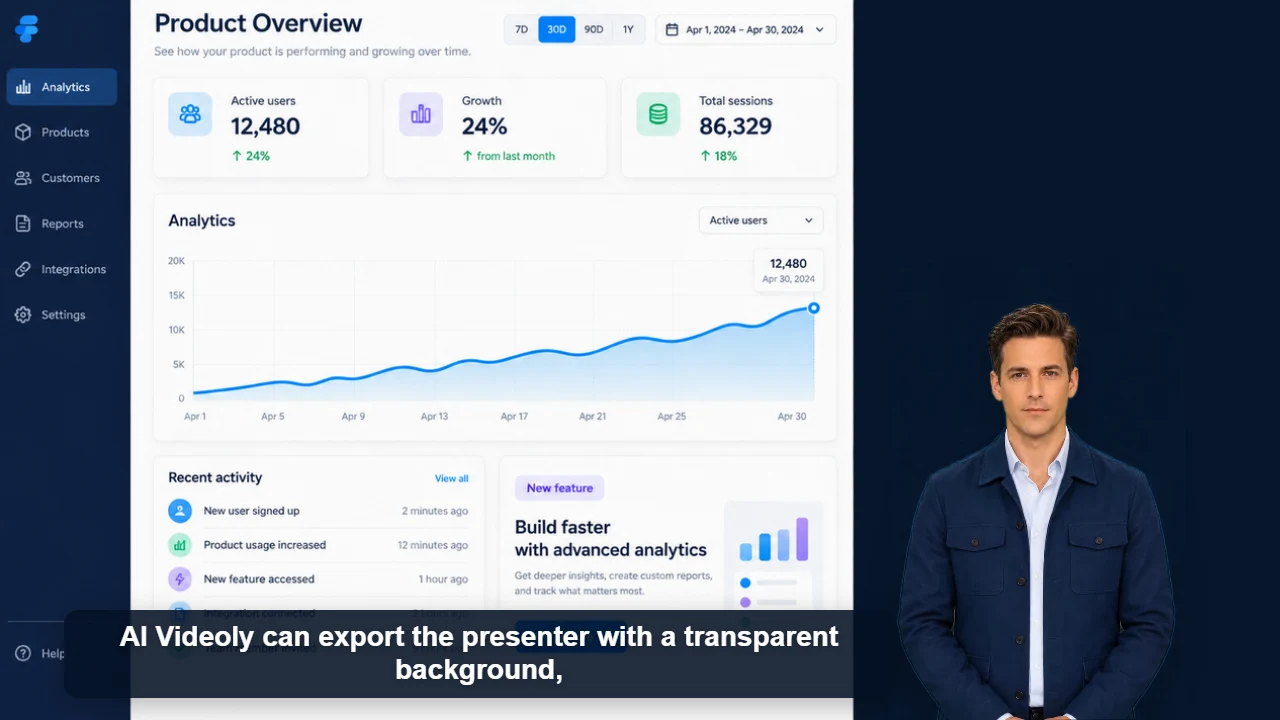
透明人物叠加
已发布案例
39 秒 · 16:9 · 美式英语男声
完成配音、嘴型和人物动画后,导出透明 MOV 或 WebM 人物层,再在支持对应格式的软件中叠加商品视频、录屏、PPT 或品牌背景。
透明人物图层与带背景的完整视频用途不同。以下步骤对应本站编辑器;不同软件的格式支持会有差异,请先用短片验证。
| 格式 | 适用场景 | 导出与兼容性 |
|---|---|---|
| MOV · ProRes 4444 | 需要透明人物图层的后期剪辑 | 文件较大;录制后还需上传和转换,完成前保持页面打开。先用短片检查目标软件能否正确读取透明通道。 |
| WebM | 支持透明 WebM 的网页或视频工作流 | 文件通常较小。播放器显示黑底不一定代表透明通道丢失,应叠加到有颜色的背景上检查。 |
选择人物与声音,用两三句文案生成,先核对发音、嘴型和字幕。
在编辑器中开启透明背景,确认人物大小、位置和画幅。若只需要人物,请关闭字幕;透明导出也会保留开启的字幕。
点击下载后选择 MOV 或 WebM。浏览器会播放并录制视频,请保持前台;MOV 还需要上传和转换。
在目标软件中把人物放到背景素材上方。确认透明区域、声音、字幕和时长,再开始正式制作。
MOV 转换未完成时,如界面提供“下载已准备好的 WebM”,可以先保存该文件,并检查目标软件是否支持。
观看透明人物叠加案例与制作设置导出不带固定背景的人物层,按剪辑或网页工作流选择兼容格式。
导出前设置人物大小和位置,也可以在后期软件中继续调整。
AI Videoly 中生成并下载的视频人物为原创设计,支持商业使用。
制作流程
挑选符合内容主题和受众的虚拟人物。
生成配音及同步的口播人物表现。
检查人物位置与字幕,下载时选择透明 MOV 或 WebM。
在支持所选透明格式的软件中,将导出人物叠加到背景上进行测试。
本站支持透明 MOV ProRes 4444 与 WebM。MOV 还需要上传和转换时间,正式制作前请先在目标软件中测试下载的人物图层。
可以。上传图片或视频即可直接导出人物与背景合成后的完整视频。
本站原创人物在生成并下载的视频中支持商用;你上传的背景素材仍需确保拥有使用权限。
免费数字人口播制作指南
不真人出镜也能制作数字人口播:附可复制文案、人物和声音选择步骤、字幕检查方法,以及游客和登录用户的免费额度说明。
真人形象虚拟主播
使用真人形象虚拟主播制作口播视频。复用同一人物面貌、发型与服装,换稿即可持续制作风格统一的新闻播报、培训课程和产品介绍。
文字生成口播视频
输入脚本即可生成包含 AI 配音、嘴型同步、自动字幕和自定义背景的完整虚拟人口播视频。
原创人物 · 免费商用
原创与免费商用声明
AI Videoly 网站中的人物形象均为原创设计。从本站生成并下载的视频人物支持免费商用。