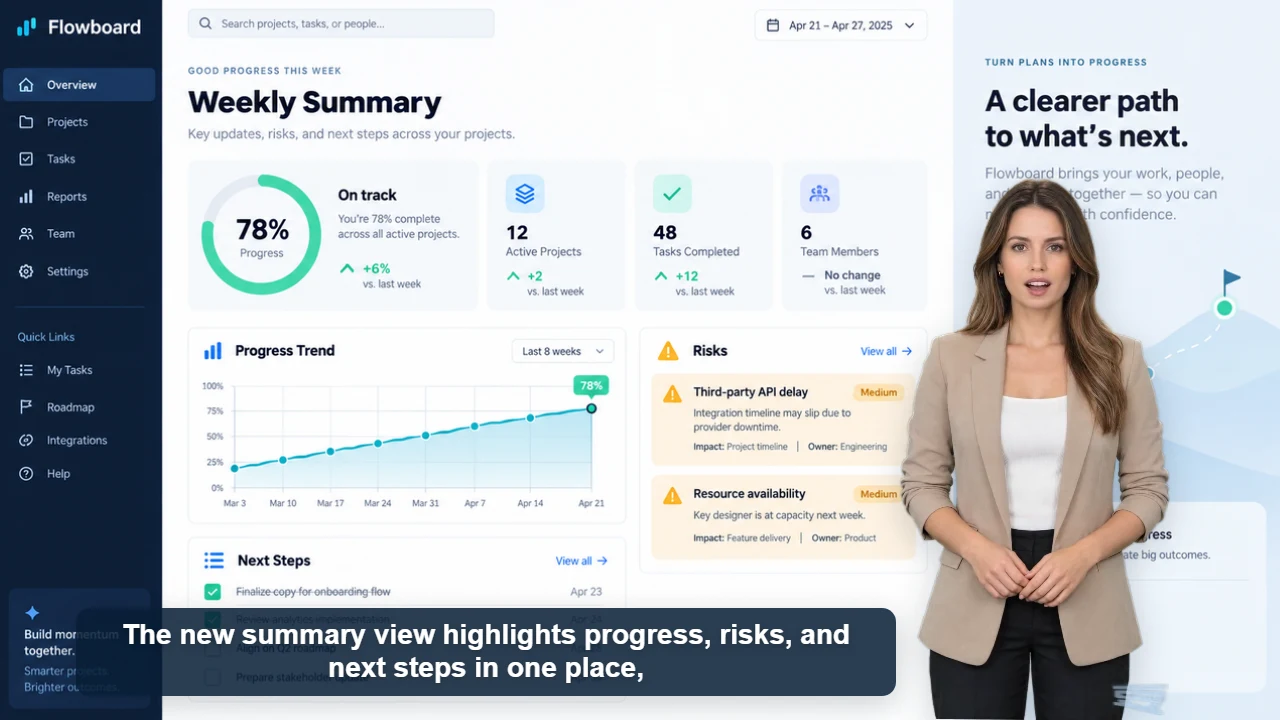
SaaS 产品演示
已发布案例
34 秒 · 16:9 · 美式英语女声
模板库
观看完整 SaaS 演示成片,复用电商商品介绍和软件功能更新文案,选择 AI 人物模板并上传自己的产品图片或录屏,制作演示视频。
直接使用精选 AI 口播人物0 个场景模板 · 0 位可选 AI 主播
模板封面使用轻量的首帧图片预览。
暂无符合条件的主播模板
原创人物 · 免费商用
原创与免费商用声明
AI Videoly 网站中的人物形象均为原创设计。从本站生成并下载的视频人物支持免费商用。
已发布案例
34 秒 · 16:9 · 美式英语女声
选择横屏模板,将人物放在界面旁,使用清晰截图,避免字幕遮挡按钮。
使用商品视频或细节图片作背景,讲解功能时同步展示对应商品画面。
选择支持 9:16 的模板,在竖屏预览中检查商品、人物与字幕是否完整。
以下为文案起稿,需替换括号内容并准备自己的画面。按钮带入文案、人物模板和画幅;背景、声音和字幕样式需在编辑器中设置。
这是【商品名称】,适合【一个日常任务】。它的【具体功能】能让你完成【可演示的操作】。使用时,只需【一个操作步骤】。接下来看看【商品细节】,判断它是否符合你的需要。完整规格可以在【商品页面】查看。
准备画面:准备商品全景、功能细节和使用步骤画面。人物放在商品旁,检查竖屏裁切后商品是否完整。
想要完成【用户任务】?在【产品名称】中,打开【菜单】,选择【功能】。设置【选项】后,点击【操作按钮】。这时应该看到【真实结果】。如果出现【常见问题】,请检查【具体设置】。先用【一个小任务】试一遍,再用于下一个项目。
准备画面:按顺序录制菜单、操作和结果界面。使用演示账号,将人物放在不遮挡按钮的位置。
应用场景指南
有效的产品演示会把用户问题与可见的产品操作连接起来。将简洁口播与商品视频、软件截图或细节图片组合,让每个卖点都有实际画面支撑。
需要从脚本到成片的完整制作流程? 查看产品演示视频生成指南 →