
企业培训讲师 - Iris
24s | 16:9
模板库
3 个场景模板 · 5 位可选 AI 主播
模板封面使用轻量的首帧图片预览。
24s | 16:9

24s | 16:9

23s | 16:9
原创人物 · 免费商用
原创与免费商用声明
AI Videoly 网站中的人物形象均为原创设计。从本站生成并下载的视频人物支持免费商用。
已发布案例
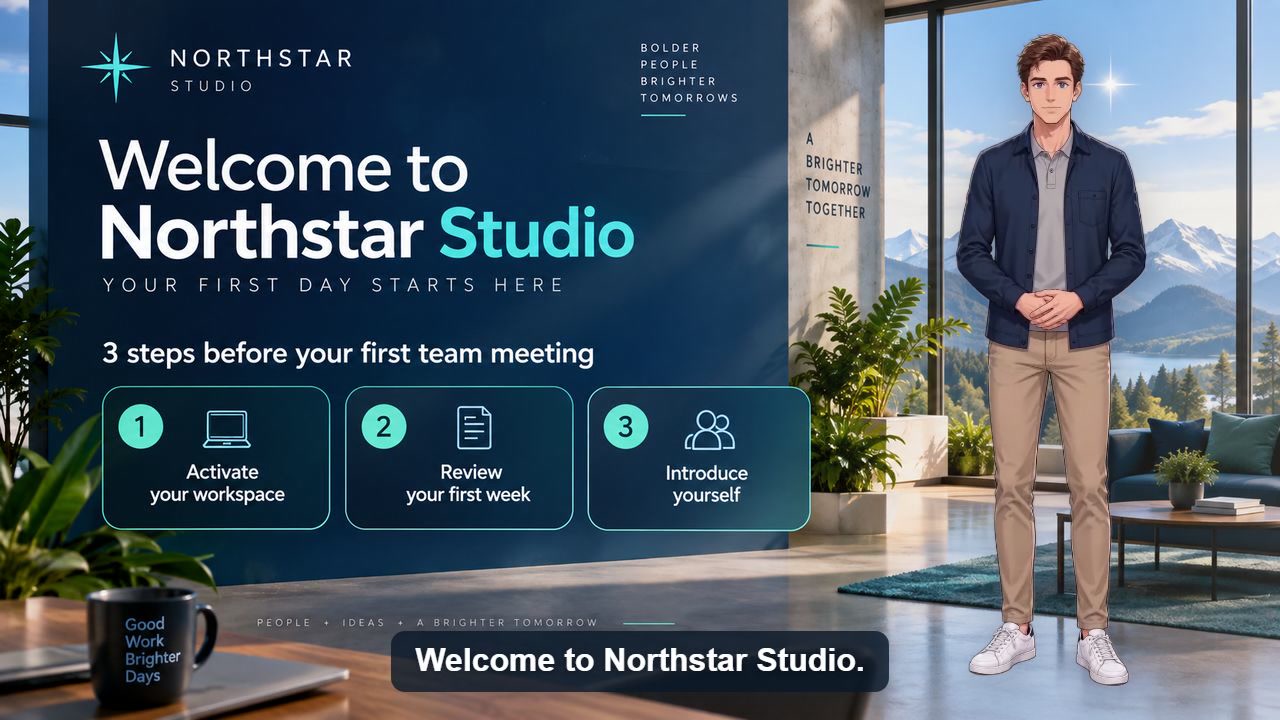
40 秒 · 16:9 · 美式英语男声
选择亲和的人物与简洁背景,将账号设置、第一周任务和求助方式拆成短课。
选择为录屏预留空间的横屏模板,多节课程保持同一声音和术语。
展示经确认的摘要和生效日期,由制度负责人审核文案后发布。
以下为文案起稿,需替换括号内容并准备自己的画面。按钮带入文案、人物模板和画幅;背景、声音和字幕样式需在编辑器中设置。
这节课将练习【一个任务】。使用演示账号登录【培训工具】。打开【菜单】,选择【选项】,输入【示例值】。点击【按钮】,检查是否出现【成功提示】。常见错误是【错误】,可以通过【修正方法】处理。现在,请用【练习案例】独立重复这些步骤。
准备画面:旁白讲到哪一步,画面就展示对应操作,再展示成功提示与练习要求。使用示例数据,检查配音和字幕中的专业术语。
交接【任务】之前,请完成以下检查。首先,确认【必需信息】。接着,将【交付物】保存到【指定位置】。然后,通过【团队渠道】通知【负责岗位】。记录【确认信息】后,交接才算完成。如果信息缺失,请先联系【支持岗位】,再继续下一步。
准备画面:准备经确认的清单、示例交付物和确认界面。发布前由流程负责人核对步骤与联系渠道。
应用场景指南
培训视频需要在多节课程中保持人物、术语和画面结构一致。选择固定虚拟人模板后,只需替换最新流程或制度文案,就能持续更新培训内容。
需要从脚本到成片的完整制作流程? 查看培训视频生成指南 →